↑イメージ:スターダスト作成
こんにちは。
スターゴシップバズ、運営者の「T」です。
嵐のラストライブの見逃し配信をテレビで見る方法がわからなくて、不安に感じている方も多いのではないでしょうか。
せっかくの感動的なステージですから、スマホの小さな画面ではなく、テレビの大画面でしっかりと見届けたいですよね。
いざテレビに繋ごうと思っても、U-NEXTのアプリで直接見られるのか、それともHDMIケーブルを使った繋ぎ方が必要なのか、迷ってしまうこともあるかと思います。
それに、見逃し配信はいつまで見られるのかといった期間のことや、録画や保存ができるのかなといった疑問もありますよね。
この記事では、あなたのそんな疑問を解決するために、公式の情報をもとにテレビの大画面で視聴するための具体的な手順や注意点をわかりやすくまとめました。
- 公式配信サイトの正しい選び方と視聴するための基本条件
- 見逃し配信がいつまで視聴できるのかという正確なスケジュール
- HDMIケーブルや無線機能を使った具体的なテレビへの接続手順
- テレビ視聴時のよくあるトラブルと絶対に知っておきたい注意点
嵐ラストライブ見逃し配信をテレビで見る方法の準備
ここでは、嵐のラストライブの見逃し配信をテレビで見るために必要な、事前の準備や確認事項について詳しく解説していきます。
まずはご自身がどのチケットを購入したのか、どの配信サイトを使うのかをしっかり押さえて、最適な接続方法を選んでいきましょうね。
公式の配信サイトをまず確認
 ↑イメージ:スターダスト作成
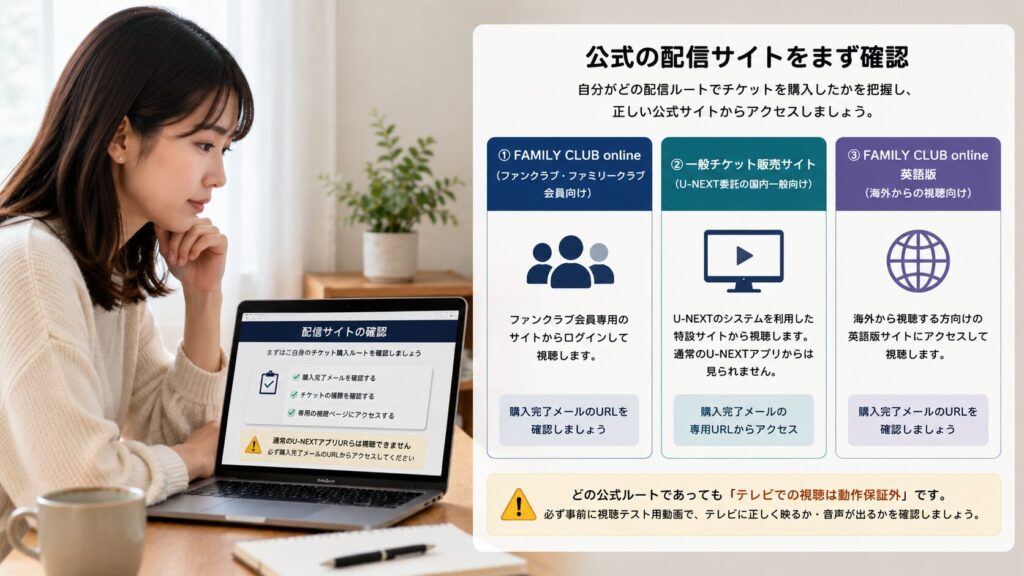
嵐のラストライブをテレビの大画面で楽しむために、一番最初に絶対にやっておかなければならないことがあります。
それは、「自分がどの配信ルートでチケットを買ったのか」を正確に把握し、公式の配信サイトの仕様を確認することですよ。
実は今回の配信、大きく分けて3つのルートが存在しています。
ここを間違えると、「いくら設定しても見られない!」とパニックになってしまうので、落ち着いて確認していきましょう。
配信ルートの3つの種類
- FAMILY CLUB online(ファンクラブ・ファミリークラブ会員向け)
- 一般チケット販売サイト(U-NEXT委託の国内一般向け)
- FAMILY CLUB online 英語版(海外からの視聴向け)
会員向けと一般向けでは、ログインするサイトが全く異なります。
一般チケットを購入した方は、U-NEXTのシステムを利用した「特設の一般チケット販売サイト」からアクセスすることになります。
通常のU-NEXTのトップページからは見られないので、購入完了メールに記載されている専用URLからアクセスしてくださいね。
また、ここで絶対に知っておいてほしいのが、どの公式ルートであっても「テレビでの視聴は動作保証外」とされている点です。
「えっ、じゃあテレビで見られないの?」と不安になるかもしれませんが、安心してください。
あくまで「メーカーとして100%確実に見られるとは約束できないよ」という免責事項のようなもので、適切な機器と手順を踏めば、テレビに映して楽しむことは十分に可能です。
ただ、保証がないからこそ、本番の映像を見る前に「事前のテスト」が超重要になってきます。
各配信サイトには、必ず「視聴テスト用動画」が用意されています。
テレビに繋ぐための機器(HDMIケーブルなど)をセットしたら、まずはこのテスト動画がテレビ画面で正しく再生され、音声がクリアに出るかをチェックしてみてください。
このひと手間をかけるだけで、本番での安心感がまるで違ってきますよ。
見逃し配信はいつまで可能か
 ↑イメージ:スターダスト作成
感動のライブ本編が終わった後も、あの興奮をもう一度味わいたいですよね。
そこで気になるのが、「見逃し配信は一体いつまで見られるのか」ということです。
期間を勘違いしていて、「見ようと思ったら終わっていた…」なんて悲劇は絶対に避けたいところです。
公式の発表によると、嵐のラストライブの見逃し配信期間は以下のようになっています。
| 配信ルート | 見逃し配信の終了日時 | チケット販売終了日時 |
|---|---|---|
| FAMILY CLUB online(会員向け) | 2026年6月15日(月) 23:59まで | 2026年6月15日(月) 22:00まで |
| 一般チケット販売サイト | 2026年6月15日(月) 23:59まで | 2026年6月15日(月) 22:00まで |
どのルートで購入していても、見逃し配信の終了は「2026年6月15日の23:59まで」で統一されています。
チケット自体の購入は、同日の22:00で締め切られてしまうので、まだ買っていないお友達などがいたら教えてあげると親切かもですね。
視聴期限ギリギリは避けるのが無難です
6月15日の23:59を1秒でも過ぎると、再生途中であってもブツッと映像が切れてしまう可能性が高いです。
また、最終日の夜は全国のファンが一斉にアクセスするため、サーバーに負荷がかかって映像が途切れやすくなることも考えられます。
できれば前日の夜や、最終日でも早めの時間帯に、余裕を持って大画面での視聴を満喫しておくことをおすすめします。
見逃し配信期間中であれば、何度でも繰り返し視聴することができます。
一度目は全体の雰囲気をテレビの大画面で楽しみ、二度目はスマホで推しの表情をじっくり追う、なんていう贅沢な楽しみ方も最高かなと思います。
最も安定するHDMIでの接続
 ↑イメージ:スターダスト作成
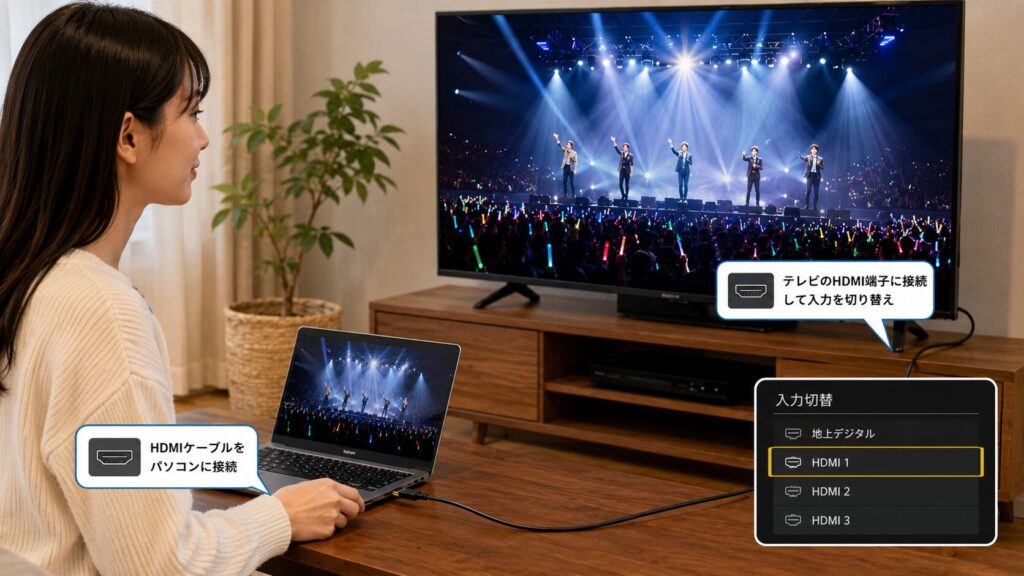
テレビで見る方法の中で、私自身が色々な方法を試した結果、ダントツで一番おすすめしたいのが「HDMIケーブルを使った有線接続」です。
Wi-Fiの電波状況に左右されず、映像が途切れたり画質が落ちたりするリスクが最も少ない、非常に安定した王道の方法ですよ。
やり方自体はシンプルで、スマホやパソコンとテレビをケーブルで直接繋ぐだけです。ただ、ここでいくつか注意しなければならない落とし穴があります。
お持ちの機器に合わせて、詳しく解説していきますね。
パソコンをお持ちの場合
パソコンとテレビを繋ぐのが一番簡単で確実です。
多くのノートパソコンにはHDMI端子がついているので、そのままHDMIケーブルでテレビと繋ぎ、テレビ側の入力を「HDMI 1」などに切り替えるだけです。
パソコンの画面設定で「画面を複製する(ミラーリング)」を選べば、パソコンで見ている映像がそのままテレビに映し出されます。
iPhone・iPadをお持ちの場合(要注意ポイント!)
スマホをテレビに繋ぐ場合、スマホ側にはHDMI端子がないため、「変換アダプタ」が必要になります。
ここで、今回の配信において最も注意すべき重大なポイントをお伝えします。
一般チケット(U-NEXTのシステム)で視聴する場合、Lightning端子のiPhone(iPhone 14以前の機種)を有線で繋いでも、著作権保護(DRM)の制限により画面が真っ黒になって映らないという公式FAQの記載があります。
ファンクラブ向けのサイトなら見られる可能性もあるようですが、一般チケットの場合は全滅だと考えておいた方が安全です。
有線接続が可能なApple端末(一般チケットの場合)
接続端子が「USB Type-C」になっている最新機種のみが対応しています。
- iPhone 15シリーズ、16シリーズ、17シリーズ
- USB Type-C搭載のiPad(iPad Pro、iPad Air 4世代以降、iPad mini 6世代など)
- MacBook
これらのType-C搭載端末をお持ちであれば、Type-CからHDMIへ変換するアダプタを用意してください。
安定性を求めるなら、少しお値段は張りますがApple純正の「USB-C Digital AV Multiportアダプタ」を使うのが一番安心ですよ。
なお、お手持ちの環境に合った接続ケーブルの詳しい選び方については、当サイトの嵐のラストライブ!特別映像は見逃し配信される?でも解説していますので、あわせて参考にしてみてくださいね。
格安の非純正品だと、映像だけ出ない、音ズレがひどいといったトラブルが起きがちです。
Androidスマホをお持ちの場合
Androidスマホの場合は、「DisplayPort Alternate Mode(DP Altモード)」という映像出力機能に対応している機種でなければ、そもそも有線でテレビに出力することができません。
最近のハイエンド機種(Galaxy SシリーズやXperia 1シリーズなど)は対応していることが多いですが、ご自身のスマホが映像出力に対応しているか、メーカーの公式サイトで事前に必ず確認してくださいね。
対応している場合は、iPhone同様にType-CとHDMIの変換アダプタを使ってテレビに接続します。
また、テレビ側も「HDCP 2.2」という著作権保護技術に対応している必要がありますが、ここ5〜6年以内に発売されたテレビであれば、ほぼ対応しているかなと思います。
Fire TVはブラウザを使用
「うちにFire TV Stickがあるから、これでテレビで見られる!」と思った方も多いのではないでしょうか。
普段からAmazonプライムやNetflixをテレビで見ているなら、一番馴染みのある機器ですよね。
ただ、ここでも配信ルートによる違いが壁となって立ちはだかります。
まず大前提として、今回の嵐ラストライブの見逃し配信を見るための専用アプリは、Fire TVには存在しません。
ではどうするかというと、Fire TVの中に入っている「インターネットブラウザ(Amazon Silk)」を使って、ウェブサイトにアクセスして視聴するという少し裏技的な方法になります。
FAMILY CLUB online(会員向け)の場合
ファンクラブやファミリークラブ会員向けの配信であれば、公式に「Fire TVのSilkブラウザでの視聴」が案内されています。
Fire TVのホーム画面から「インターネット(Silk)」というアプリを開き、検索窓からFAMILY CLUB onlineを検索。
ログインして視聴ページに進めば、テレビ単体で配信を見ることができます。
スマホもパソコンも塞がらないので、かなり便利な方法ですよ。
一般チケット販売サイトの場合
ここが悩ましいところなのですが、一般チケット(U-NEXT委託サイト)の場合、公式の動作環境にFire TVの記載がありません。
ネット上の口コミなどでは「一般チケットでもSilkブラウザから見られた!」という声もチラホラ見かけますが、あくまで非推奨の環境です。
システムのアップデートなどで突然見られなくなるリスクもあるため、「見られたらラッキー」くらいに捉え、ダメだった時のためにHDMI接続などの代替手段を必ず用意しておいてください。
Fire TVのミラーリング機能について
Fire TVには、AndroidスマホやWindowsパソコンの画面を無線で飛ばす「ミラーリング(Miracast)」機能がついています。
AndroidやWindowsをお持ちであれば、この機能を使ってテレビに映すことも可能です。
ただし、iPhoneやMacからはこの機能は使えないので注意してくださいね。
Apple TVへのミラーリング
 ↑イメージ:スターダスト作成
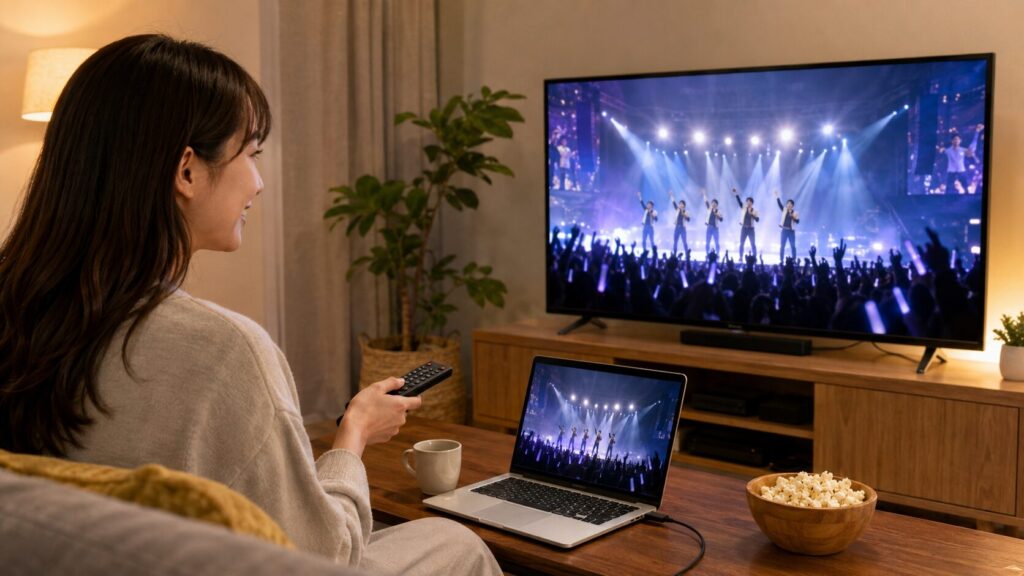
もしご自宅にApple TVがあったり、テレビ自体が「AirPlay 2」という機能に対応しているスマートテレビ(最近のソニーのBRAVIAやLGのテレビなど)であれば、iPhoneやiPad、Macから無線で映像を飛ばすことができます。
ケーブルがいらないので、ソファでくつろぎながらスマホを手元に置いて操作できるのが最大のメリットです。
設定手順はとても直感的で簡単ですよ。
- iPhone(またはiPad、Mac)と、Apple TV(またはAirPlay対応テレビ)を、必ず同じWi-Fiネットワークに接続します。
- iPhoneの画面右上から下にスワイプして「コントロールセンター」を出します。
- 四角が2つ重なったような「画面ミラーリング」のアイコンをタップします。
- 接続先のリストにApple TVやテレビの名前が出てくるので、それを選択します。
- テレビ画面にパスコードが表示された場合は、iPhoneに入力します。
これでiPhoneの画面がそのままテレビに映し出されます。
詳しい設定条件などについてはAppleの公式ドキュメントも参考になりますよ(出典:Apple公式サポート『iPhone や iPad をテレビや Mac にミラーリングする』)。
あとはSafariなどのブラウザで配信サイトを開き、ライブ映像を全画面表示にするだけです。
ただ、無線接続の宿命として、ご自宅のWi-Fiルーターの性能や、電子レンジなどの電波干渉によって、映像がカクついたり、最悪の場合は一時停止してしまうことがあります。
ライブの最高に盛り上がっている瞬間に映像が止まってしまうとショックが大きいので、事前のテスト動画で長時間再生してみて、途切れないかをしっかり確認しておくことをおすすめします。
Chromecastのキャスト機能
AndroidスマホやWindowsパソコンをメインで使っている方にとって、強い味方になるのがGoogleの「Chromecast(クロームキャスト)」です。こちらもApple TV同様に無線でテレビに映像を飛ばす機能ですが、少しクセがあるので丁寧に解説しますね。
Chromecastを使ってテレビで見る場合、基本的には以下の手順になります。
- スマホやパソコンとChromecastを同じWi-Fiに繋ぎます。
- Androidスマホの場合は、「Google Home」アプリを開き、キャストしたいChromecastを選択して「画面をキャスト」を選びます。
- Windowsパソコンの場合は、Google Chromeブラウザの右上にある「︙(メニュー)」から「キャスト」を選択し、送信先を選びます。
画面キャストとタブキャストの違い
パソコンのChromeブラウザからキャストする場合、「画面全体をキャスト」すると、映像はテレビに出るのに、音声だけがパソコンから出てしまうという現象が起こりがちです。
これを防ぐには、キャストする際に「タブをキャスト」を選んでください。Googleの公式ヘルプでも、テレビで音声を聞くためにはタブのキャストが推奨されています(出典:Google Chromecast ヘルプ『Chromecast でテレビに Chrome タブをキャストする』)。
これで音声もテレビからしっかり出力されるようになります。
ただし、タブキャストは画質が最大720p(ハイビジョン画質)に制限されることがあります。
もし画質の粗さが気になるようであれば、やはりHDMIケーブルを使った有線接続に切り替えるのが無難かなと思います。
また、公式の案内では「Chromecastを使ってのiOS端末(iPhoneやiPad)からのキャストは非対応」と明記されていることが多いです。
iPhoneユーザーの方は、ChromecastではなくApple TVかHDMIケーブルを使うようにしてくださいね。
嵐ラストライブ見逃し配信をテレビで見る方法と注意
ここからは、嵐のラストライブの見逃し配信をテレビで見る方法を実践するにあたって、陥りやすい罠や絶対に知っておきたい注意点について解説します。
直前になって見られないと焦らないためにも、必ず確認しておいてくださいね。
大画面でのライブ体験を完璧なものにするための最終チェックです。
通常U-NEXTアプリでは見れない
今回、一般チケットを購入した方の多くが陥ってしまう最大の勘違いがこれです。
「U-NEXTで配信されるんだから、テレビに入っているU-NEXTのアプリを開けば見られるんでしょ?」と思ってしまいますよね。私も最初はそう思っていました。
しかし、今回の嵐ラストライブに関しては、通常のU-NEXTサービス上(U-NEXTの基本アプリなど)では絶対に視聴することができません。
今回の配信は、U-NEXTがシステムを「間借り」させて提供している特設の一般チケット販売サイトで行われます。
そのため、スマートテレビの中に入っているU-NEXTアプリや、Fire TVにインストールしたU-NEXTアプリを開いて検索しても、嵐のライブは一切出てきません。
一般チケットの方は、必ず購入完了メールに記載されている「視聴用URL」をクリックし、スマホやパソコンのインターネットブラウザ(SafariやGoogle Chromeなど)から特設ページにアクセスしてください。
そして、先ほどご紹介したHDMI接続やミラーリングを使って、そのブラウザの画面をテレビに映し出す、という手順を踏む必要があります。
ここを勘違いしていると、配信開始時間に大パニックになるので本当に気をつけてくださいね。
TVerはライブ本編非対応
「嵐の番組がTVerで配信されてるから、ライブもTVerで見られるかも?」と期待して検索される方も多いようです。
確かに、TVerでは「ARASHI Collection」という形で、過去の出演ドラマなどの大々的な特集が組まれています。
しかし、残念ながらTVerで配信されているのはドラマやバラエティの特集のみであり、今回のラストライブ本編の生配信や見逃し配信は行われません。
TVerのアプリをテレビに入れて待機していてもライブは始まらないので、必ず公式のFAMILY CLUB onlineか、U-NEXT委託の一般チケット販売サイトでチケットを購入し、そちらの環境を整えてください。
無料で気軽に見られるものではないからこそ、正規のルートでしっかり準備を整える価値がありますよ。
複数端末での同時視聴は不可
ご家族の中でそれぞれファンがいて、「お母さんはリビングのテレビで、娘は自室のスマホで同時に見たい」というケースもあるかもしれません。
しかし、今回の配信システムは非常に強固なセキュリティ(DRM制限など)がかかっています。
結論から言うと、1つのアカウントで複数の端末から同時に視聴することはできません。
実質的に「1ブラウザにつき1再生まで」と制限されています。
例えば、パソコンで視聴ページを開いたまま、スマホでもログインして再生ボタンを押すと、「複数端末での再生はできません」といったエラーメッセージが表示され、どちらも再生できなくなってしまう可能性があります。
同時視聴エラーが出てしまった時の対処法
もし誤って別の端末で開いてしまいエラーが出た場合は、焦らずに以下の手順を試してください。
- いま見ていない方の端末(スマホなど)のブラウザやタブを完全に閉じる。
- 見たい方の端末(パソコンなど)のエラー画面を閉じる。
- ブラウザの更新ボタン(リロード)を押す。
- もう一度、再生ボタンを押す。
見逃し配信期間中、テレビに繋いで見る時は、スマホ側で無駄にページを開きっぱなしにしないよう気をつけてくださいね。
回線速度と画質設定について
テレビの大画面で見るからには、高画質でスムーズな映像を楽しみたいですよね。
映像がカクカクしたり、モザイクのように荒くなってしまう原因のほとんどは「インターネットの回線速度不足」です。
公式では、安定して視聴するために「10Mbps以上」の通信速度(一般サイトでは5Mbps以上という記載もありますが、大画面なら10Mbps以上は欲しいところです)を推奨しています。
また、最高画質で視聴し続けると、1時間あたり最大で約2.7GBもの莫大なデータ通信量を消費します。
そのため、スマホのモバイル回線(4Gや5G)を使ってギガを消費しながら見るのは非常に危険です。
あっという間に通信制限にかかってしまいます。
ご自宅に光回線などの固定ブロードバンドがあり、Wi-Fiで繋げる環境で視聴することを強く推奨します。
映像が途切れる時は「画質を下げる」のもアリ
もしWi-Fi環境でも映像が頻繁に止まってしまう場合は、再生プレイヤーの右下にある歯車マーク(設定)を押して、画質の設定を変更してみてください。
最初は「自動(Auto)」になっていることが多いですが、これを「1080p(最高画質)」から「720p」や「540p」へ手動で下げることで、通信量が減り、途切れずに再生できる可能性が高まります。
大画面だと少し粗く感じるかもしれませんが、止まって見られないよりは遥かにマシですよ。
嵐ラストライブ見逃し配信をテレビで見る方法の総括
ここまで、嵐のラストライブの見逃し配信をテレビで見るための様々な方法や注意点について、かなり詳しくお話ししてきました。
情報がたくさんあって少し頭が混乱しているかもしれませんが、最後にギュッと要点をおさらいしましょう。
まず一番大切なのは、自分が買ったチケットが「ファンクラブ向け」なのか「一般向け」なのかを把握し、正しいURLからアクセスすることです。
U-NEXTの基本アプリからは見られないので、必ずブラウザ経由でアクセスしてください。
そしてテレビへの接続方法ですが、確実性と安定性を最優先するなら、やはり「パソコンや対応スマホとテレビをHDMIケーブルで直接繋ぐ方法」がベストです。
特に一般チケットの方でiPhoneをお使いの場合は、Lightning端子は非対応という厳しい制限があるので、Type-C対応の最新機器を用意するか、Apple TVを使ったAirPlayなどの代替案をしっかり準備しておいてくださいね。
また、どの方法を選ぶにしても「ぶっつけ本番」は絶対にやめましょう。
テレビでの視聴は公式の動作保証外となっているため、ご家庭の機器の相性によっては予期せぬトラブルが起こることもあります。
必ず本番前に、用意した機材を使って視聴テストページの動画がテレビに映るかをチェックしてください。
この記事で紹介した手順を踏めば、きっとご自宅のリビングが最高のライブ会場に早変わりするはずです。
見逃し配信の期限である2026年6月15日の23:59まで、目に焼き付くほど何度も、彼らの素晴らしいパフォーマンスを大画面で堪能してくださいね。
免責事項とお知らせ
※本記事で紹介した接続方法や必要な機器の条件、チケットの料金等の情報は、執筆時点でのあくまで一般的な目安および公式発表に基づくものです。
※システムアップデートや機器の仕様変更により、状況が変わる可能性があります。
必ずご自身で、FAMILY CLUB onlineや特設サイトの「正確な情報は公式サイトをご確認ください」。
※機器の購入や接続に関する最終的な判断は専門家にご相談ください、またはご自身の責任において行っていただきますようお願いいたします。
それでは、素晴らしいライブ体験になることを心から願っています!
スターゴシップバズの「T」でした。